
카카오톡에서는 특정 기업이나 기업의 서비스를 채널로 추가 하면 추가한 채널의 관련 정보를 쉽고 빠르게 확인 할 수 있습니다. 지자체 등도 많이 등록하는 보편화적으로 사용 되는 기능인데요.
필자의 경우 시끄러운 것이 싫어 채널을 하나도 추가 하고 있지 않지만, 일부 사용자들은 많은 경우 100 여 개가 넘는 채널을 추가해서 사용하고 있는 것을 보았습니다.
이렇게 필요에 의해서 추가했지만 현재는 사용하지 않거나, 실수로 추가 해 불필요한 알림이 오게 되는 경우 카카오톡 내 채널 관리메뉴를 통해 간단하게 삭제 할 수 있습니다.
그래서 오늘은 아이폰에서 카카오톡 채널 삭제, 카톡 채널을 차단하는 방법에 대해서 알아 봅니다.
본문은 아래 튜토리얼 환경에서 iboxcomein.com에 의해 직접 작성되었으며, 다른 환경과 기타 외부 요인 등에 의해 설명과 다른 결과가 나타날 수 있으니 참고 자료로만 활용합니다.
튜토리얼 환경 : 아이폰 iOS 15.5v, 카카오톡 9.8.3v
카카오톡 채널 관리 페이지 이동
카카오톡 채널을 차단하기 위해서는 채널 관리 페이지로 이동 해야 합니다.
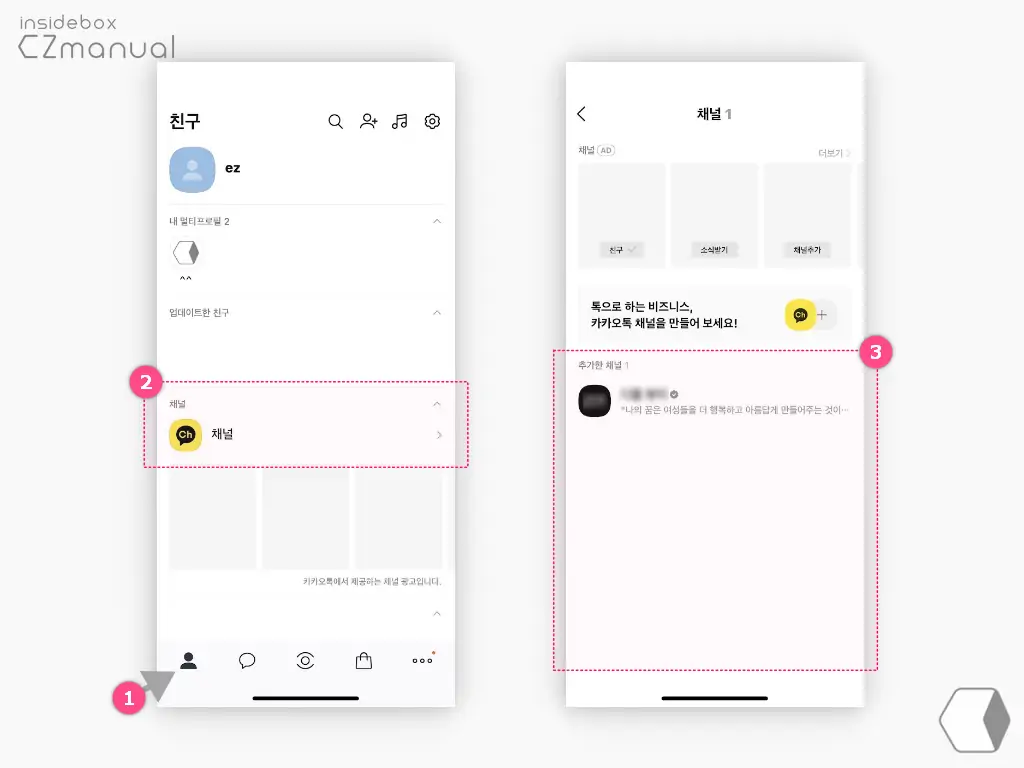
- 카카오톡 앱
 을 실행 후 하단 메뉴바에서 친구
  (1) 로 탭을 전환 합니다.
 - 탭 이동 후 채널 섹션의 채널 항목 (2) 을 터치하면 채널 관리 페이지 (3) 로 이동 할 수 있습니다.
카카오톡 채널 차단
카카오톡 채널 관리 페이지 이동 후 차단 하고 싶은 채널을 선택적으로 차단할 수 있습니다.
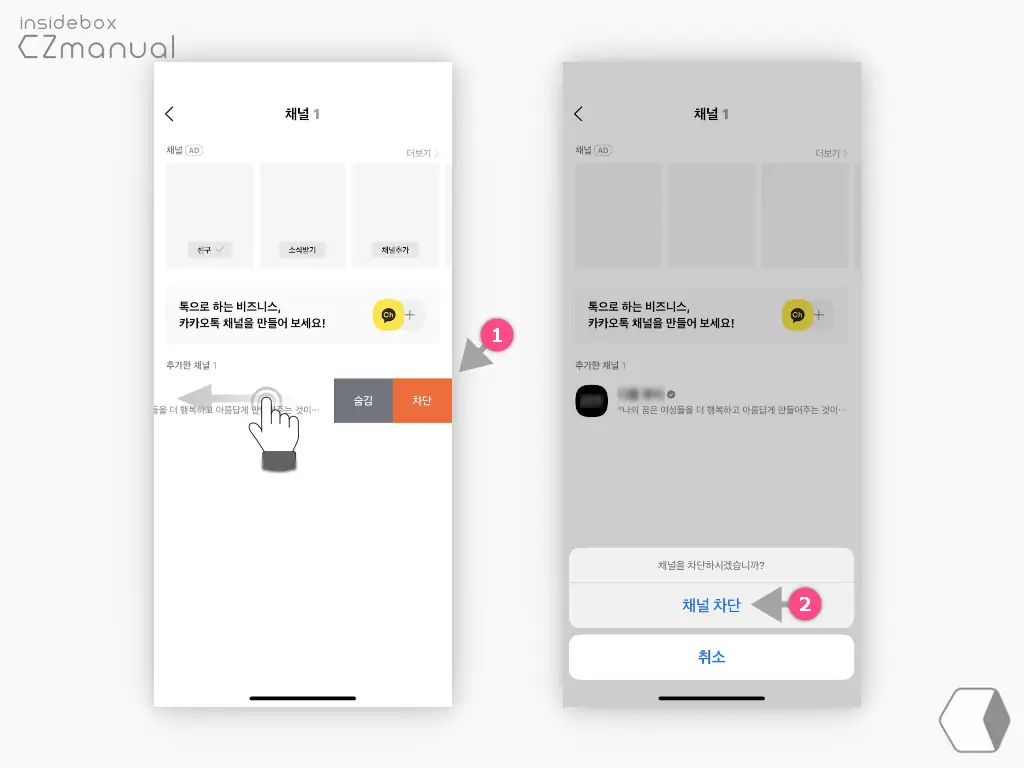
- 채널 관리 페이지에서 차단하고자 하는 채널 탭을 왼쪽 방향으로 스와이프 하면 숨김 과 차단 (1) 메뉴를 확인할 수 있습니다. 차단이 목적이니 차단을 선택합니다.
- 채널 차단 진행을 확인하니 한번 더 채널 차단 (2) 을 선택합니다.
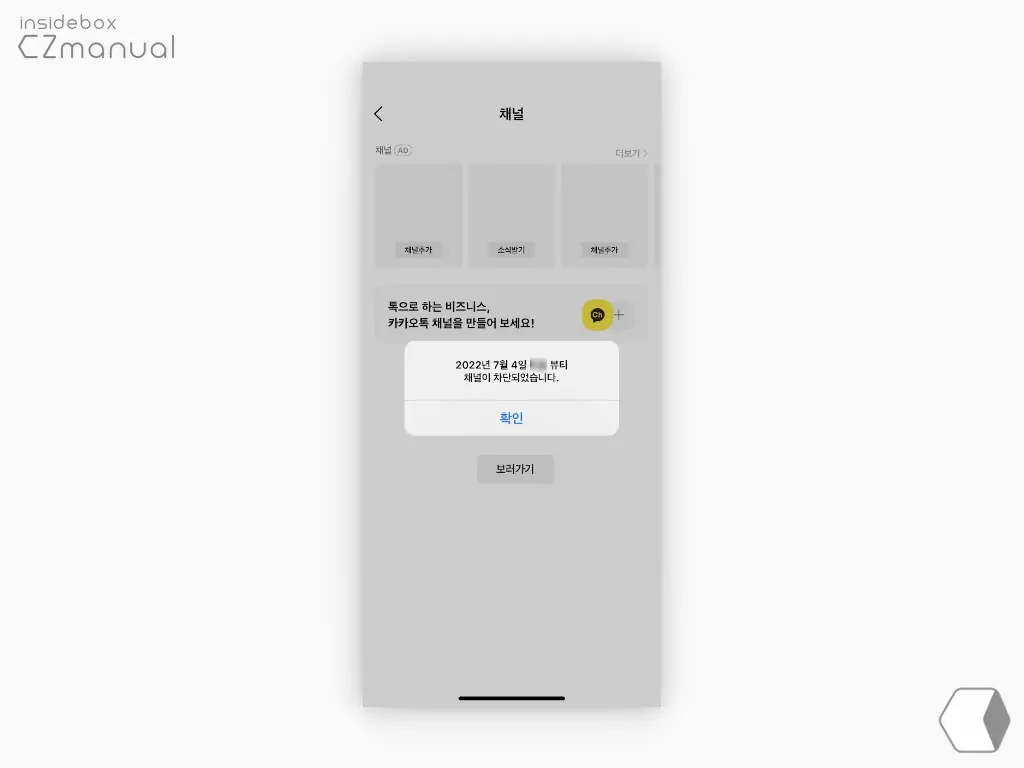
- 채널 차단 완료되면 완료 팝업 창이 생성되니 확인 을 눌러 닫아주면 차단이 마무리 됩니다.
마무리
이렇게, 아이폰에서 카카오톡 채널을 삭제 또는 차단 하는 방법에 대해 알아 보았습니다.
일반적인 등록 된 친구를 삭제 하거나 차단 하는 과정과 거의 동일하게 하기 때문에 어렵지 않게 진행 할 수 있습니다.
카카오톡 에서 채널이 많아 정리가 필요하다면 위 내용을 참고해 채널을 삭제 후 사용하시길 바랍니다.