
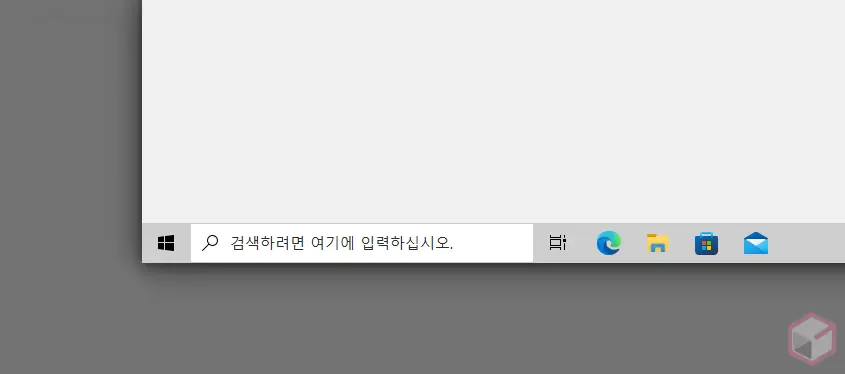
윈도우 10 을 처음 설치 하면 작업 표시줄에 '검색하려면 여기에 입력하십시오' 라는 텍스트가 포함 된 입력 필드가 위치합니다.
일반적으로 검색 창이 바로 보이기 때문에 유용하게 사용 할 수 있는데요. 작업 표시줄에 아이콘을 많이 배치하는 경우 이 검색 창이 방해가 될 수 있습니다.
이 검색 창은 작업 표시줄 옵션에서 간단하게 비활성화 하거나 다시 원 상태로 복구 할 수 있습니다. 그래서 오늘은 윈도우 10 에서 작업 표시줄에 위치한 검색 창을 비활성화 하거나 다시 활성화하는 방법에 대해서 알아 봅니다.
본문은 아래 튜토리얼 환경에서 iboxcomein.com에 의해 직접 작성되었으며, 다른 환경과 기타 외부 요인 등에 의해 설명과 다른 결과가 나타날 수 있으니 참고 자료로만 활용합니다.
튜토리얼 환경 : 윈도우 10 (빌드: 19044.1586)
작업 표시줄에서 검색창 숨기기
작업 표시줄 자체 옵션의 검색 메뉴로 이동합니다.
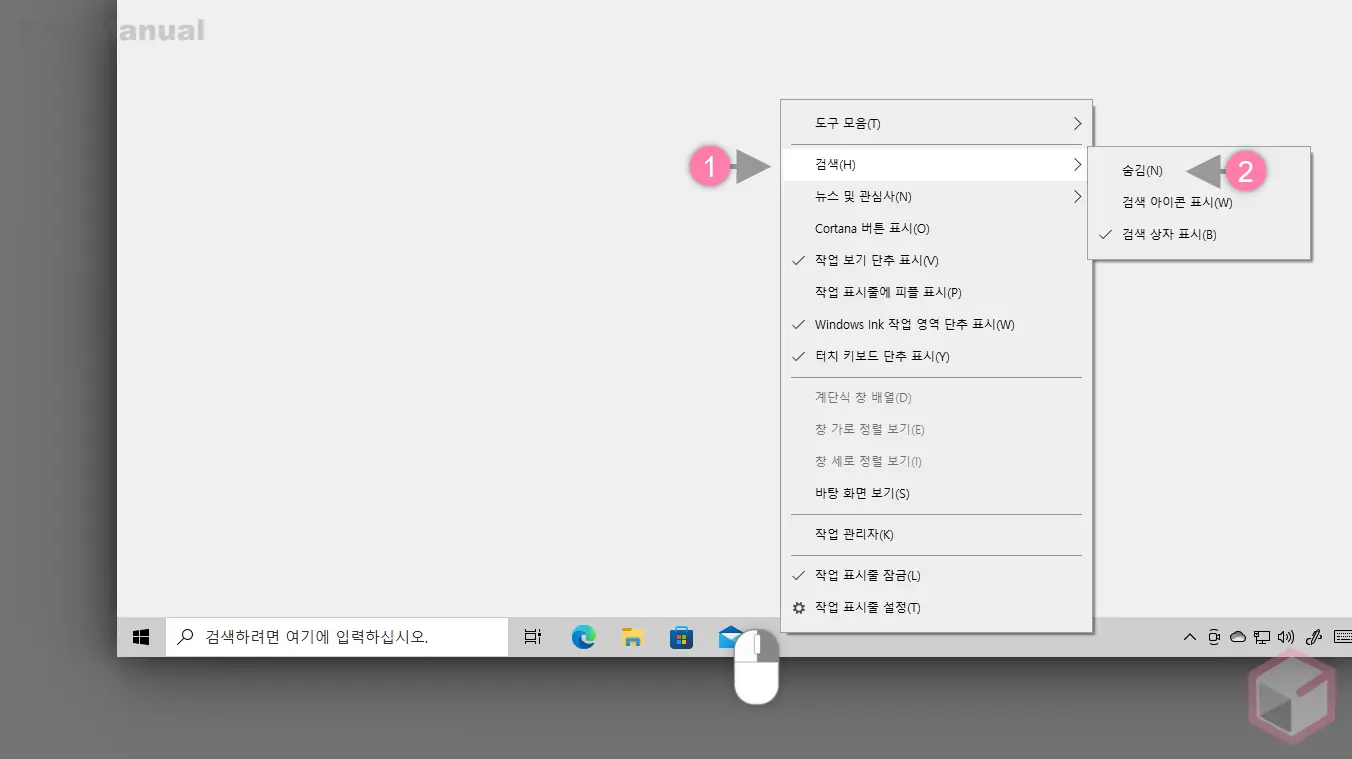
- 작업 표시줄의 공백을 마우스 오른쪽 버튼으로 클릭 해 자체 옵션 창을 확장합니다.
- 검색(H) (1) 을 클릭하면 하위 옵션 메뉴가 열리는데 이곳에서 숨김(N) (2) 을 선택합니다.

- 작업 표시줄에서 '검색 창' 이 바로 사라지게 됩니다.
작업 표시줄에서 검색 아이콘만 표시하기
검색 옵션에서는 숨기기 외에도 아이콘만 표기 하도록 지정 할 수 있습니다.
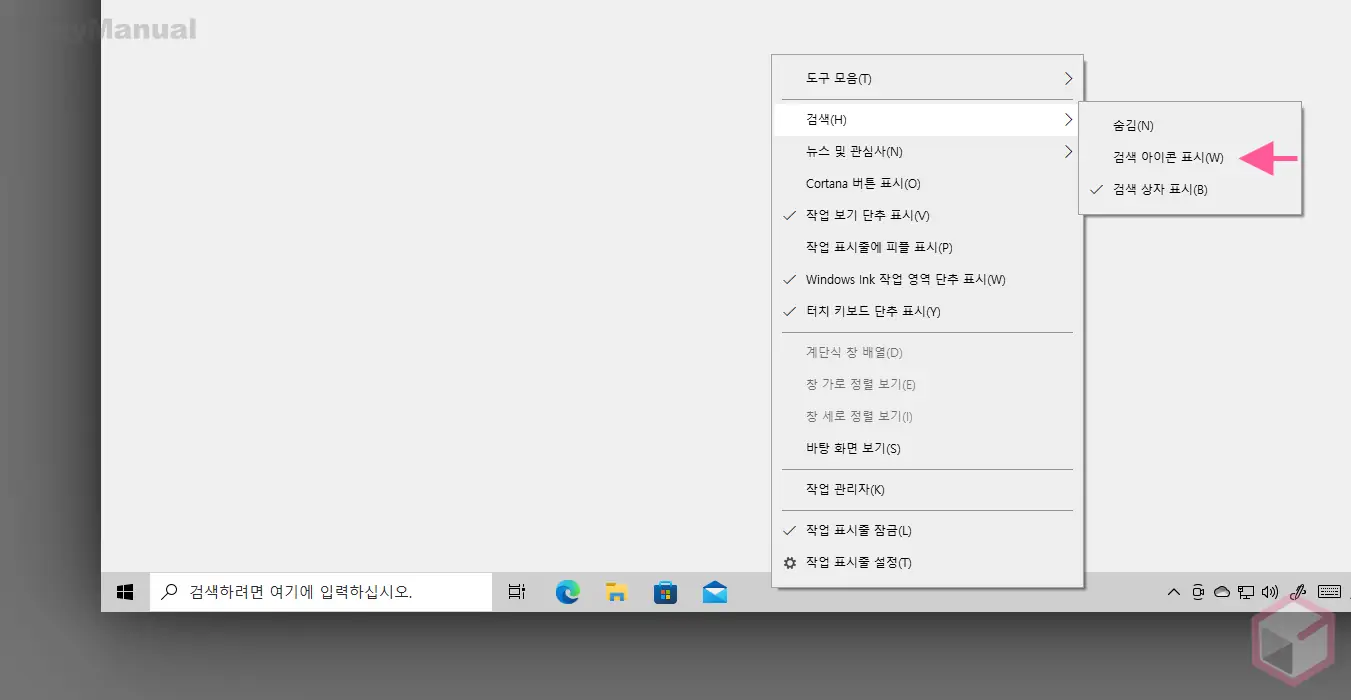
- 검색 옵션에서 검색 아이콘 표시(W) 를 선택합니다.

- 작업 표시줄에서 '검색 창' 대신 검색 아이콘
 이 생성 되었습니다.
마무리
이렇게, 윈도우 10 에서 작업 표시줄에 있는 검색 란을 숨기거나 아이콘 만 작게 표시하는 방법에 대해 알아 보았습니다. 검색 창이 없다고 하더라도 Win + S 또는 Win + Q (국내 전용) 바로가기 키를 이용해 검색 필드를 빠르게 실행 할 수 있습니다.
여러가지 사정으로 검색 창을 완전하게 숨기거나 아이콘만 배치하고 싶다면 위 내용을 참고해 검색 창 옵션을 변경 해 보시길 바랍니다.